在當今數字化時代,虛擬化技術已成為企業和個人用戶優化資源、提升效率的重要工具。VMware作為業界領先的虛擬化平臺,廣泛應用于計算機軟硬件及輔助設備的零售、測試、開發等場景。本文將詳細介紹如何搭建VMware虛擬機,并通過端口映射實現遠程設備登錄虛擬機,為零售行業的技術支持與設備管理提供實用解決方案。
一、VMware虛擬機搭建步驟
- 環境準備:確保主機計算機滿足VMware運行要求,包括足夠的硬件資源(如CPU、內存、存儲空間)以及兼容的操作系統(如Windows或Linux)。在計算機軟硬件零售中,建議選擇性能穩定的設備作為宿主機,以保證虛擬機流暢運行。
- 安裝VMware軟件:從官網下載并安裝VMware Workstation或VMware Player。安裝過程中需遵循向導提示,設置網絡類型(如NAT或橋接模式),以適應零售環境的網絡配置需求。
- 創建虛擬機:啟動VMware后,點擊“新建虛擬機”,選擇典型或自定義配置。在安裝客戶機操作系統時,可加載ISO鏡像文件(如Windows或Linux發行版),并分配硬件資源(如CPU核心數、內存大小和磁盤空間)。對于零售輔助設備測試,建議為虛擬機預留充足資源以模擬真實環境。
- 系統安裝與配置:完成虛擬機創建后,啟動并安裝操作系統。安裝過程中需設置用戶名、密碼及網絡參數,確保虛擬機能夠訪問外部網絡,便于后續遠程登錄。
二、端口映射實現遠程登錄虛擬機
- 理解端口映射原理:端口映射允許外部設備通過宿主機IP地址和特定端口訪問虛擬機內部服務(如SSH或遠程桌面)。在零售場景中,這便于技術人員從遠程位置管理虛擬機,進行軟硬件測試或故障排查。
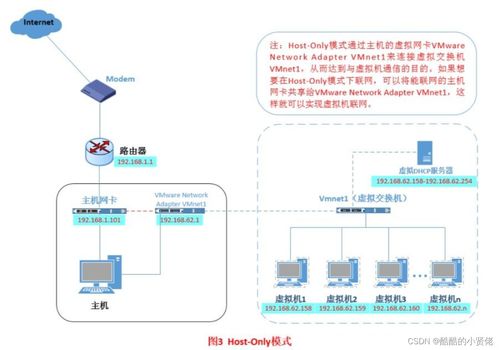
- 配置虛擬機網絡:在VMware中,將虛擬機網絡設置為NAT模式,這樣虛擬機可通過宿主機共享IP訪問外部網絡。然后,在虛擬機內部啟用遠程登錄服務(例如,在Windows中開啟遠程桌面,或在Linux中啟用SSH)。
- 設置宿主機端口映射:打開VMware虛擬網絡編輯器,選擇NAT設備,點擊“端口轉發”添加規則。例如,將宿主機的某個端口(如3389用于遠程桌面)映射到虛擬機的對應端口,并指定虛擬機IP地址。這樣,當外部設備連接到宿主機的該端口時,請求將被轉發至虛擬機。
- 測試遠程連接:從另一臺設備(如零售終端或移動設備)使用遠程登錄工具(如Windows遠程桌面客戶端或SSH客戶端),輸入宿主機IP地址和映射端口,驗證是否成功登錄虛擬機。確保防火墻設置允許相關端口通信,以保障連接穩定性。
三、應用場景與優勢
在計算機軟硬件及輔助設備零售領域,VMware虛擬機搭建與端口映射技術可大幅提升工作效率:
- 設備演示與測試:零售商可創建虛擬機模擬客戶環境,展示軟件兼容性或硬件性能,無需實際部署物理設備。
- 遠程技術支持:通過端口映射,技術人員可從任何地點登錄虛擬機,協助客戶解決軟硬件問題,降低現場服務成本。
- 資源優化:虛擬機允許多個操作系統并行運行,零售企業可在一臺宿主機上測試不同配置,節省硬件采購開支。
掌握VMware虛擬機搭建及端口映射技術,不僅簡化了計算機軟硬件零售中的運維流程,還為遠程協作和設備管理提供了靈活、高效的解決方案。隨著虛擬化技術發展,這一方法將繼續推動零售行業向數字化、智能化轉型。